

Hallo! Als Lieferant von OPS PC i5 werde ich oft gefragt, wie externe Lautsprecher mit diesen raffinierten kleinen Maschinen verbunden werden können. Also dachte ich, ich würde diesen Blog -Beitrag zusammenstellen, um Sie Schritt für Schritt durch den Prozess zu führen.
Lassen Sie uns zunächst ein wenig darüber sprechen, was ein OPS -PC i5 ist. DerOps PC i5ist ein leistungsstarkes und kompaktes Computermodul, das so konzipiert ist, dass sie leicht in digitale Beschilderungen und andere Anzeigesysteme integriert werden können. Es hat einen Intel Core i5 -Prozessor, der bedeutet, dass es alle möglichen Aufgaben erledigen kann, vom Ausführen von Multimedia -Inhalten bis hin zu interaktiven Anwendungen.
Warum sollten Sie nun externe Lautsprecher mit Ihrem OPS -PC i5 anschließen? Nun, die eingebauten Lautsprecher in den meisten Displays sind normalerweise nicht so toll. Sie mögen für den grundlegenden Sound in Ordnung sein, aber wenn Sie ein eindringlicheres Audioerlebnis wünschen, insbesondere für Videos, Präsentationen oder sogar Hintergrundmusik in einer kommerziellen Umgebung, sind externe Lautsprecher der richtige Weg.
Schritt 1: Überprüfen Sie Ihren OPS -PC i5 auf Audioausgabeports
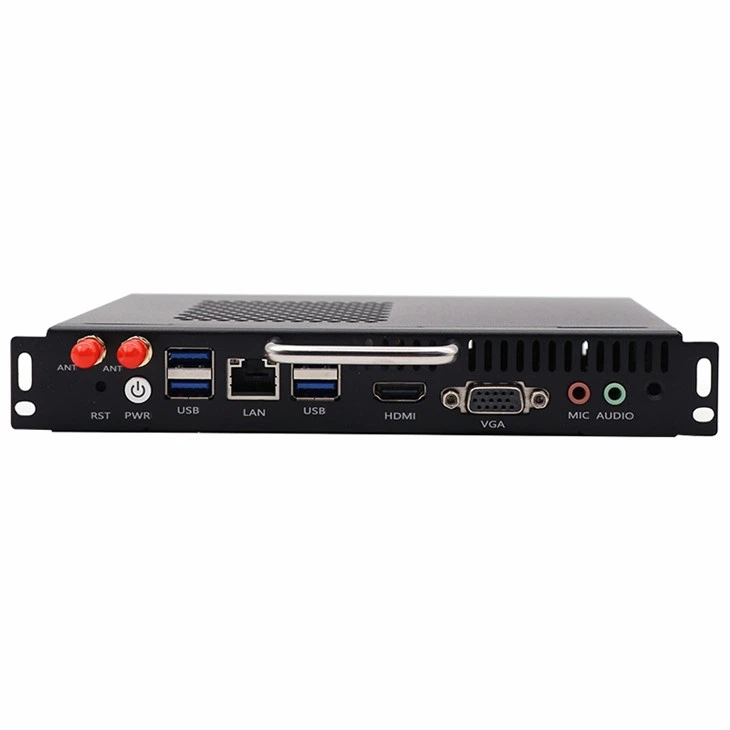
Das erste, was Sie tun müssen, ist einen Blick auf Ihren OPS -PC I5 und sehen Sie, welche Art von Audioausgabendestellen es hat. Die meisten OPS -PC I5 -Modelle sind mit einer Standard -Audio -Buchse mit 3,5 mm ausgestattet, die die gleiche Art von Buchse ist, die Sie auf Ihrem Smartphone oder Laptop finden. Dies ist die häufigste Möglichkeit, externe Lautsprecher zu verbinden.
Einige Modelle haben jedoch auch andere Optionen, wie eine HDMI -Ausgabe. HDMI kann sowohl Video- als auch Audio -Signale tragen. Wenn Ihre Lautsprecher die HDMI -Eingabe unterstützen, können Sie dies stattdessen verwenden. Und in einigen Fällen gibt es möglicherweise sogar einen digitalen Audioausgangsport wie einen S/PDIF -Port (Sony/Philips Digital Interface Format).
Schritt 2: Wählen Sie die richtigen externen Lautsprecher
Sobald Sie wissen, welche Art von Audioausgabemediteln Ihr OPS -PC i5 hat, können Sie die richtigen externen Lautsprecher auswählen. Wenn Ihr OPS -PC i5 eine 3,5 -mm -Audiobuchse hat, können Sie sich für alle Lautsprecher mit einem 3,5 -mm -Eingang entscheiden. Diese können von kleinen, tragbaren Lautsprechern bis hin zu größeren, leistungsstärkeren reichen.
Wenn Ihr OPS -PC i5 über eine HDMI -Ausgabe verfügt und Sie ihn für Audio verwenden möchten, stellen Sie sicher, dass Ihre Lautsprecher die HDMI -Eingabe unterstützen. Dies ist eine großartige Option, wenn Sie hochwertige Audio möchten, da HDMI unkomprimierte digitale Audiosignale tragen kann.
Und wenn Ihr OPS -PC i5 einen S/PDIF -Anschluss hat, benötigen Sie Lautsprecher, die die S/PDIF -Eingabe unterstützen. Dies sind in der Regel mehr High-End-Lautsprecher, die für professionelle Audioanwendungen ausgelegt sind.
Schritt 3: Schließen Sie die Lautsprecher mit Ihrem OPS -PC i5 an
Jetzt, da Sie Ihre Lautsprecher haben und wissen, welche Ports Sie verwenden sollen, ist es Zeit, die Verbindung herzustellen.
Wenn Sie eine 3,5 -mm -Audiobuchse verwenden
Wenn Ihr OPS -PC i5 und Ihre Lautsprecher beide einen 3,5 -mm -Audiobuch haben, ist das wirklich einfach. Nehmen Sie einfach ein 3,5 -mm -Audiokabel und stecken Sie ein Ende in die Audioausgangsbuchse auf Ihrem OPS -PC i5 und das andere in die Audioeingangsbuchse auf Ihren Lautsprechern. Stellen Sie sicher, dass das Kabel an beiden Enden sicher angeschlossen ist.
Wenn Sie HDMI verwenden
Wenn Sie HDMI verwenden, benötigen Sie ein HDMI -Kabel. Stecken Sie ein Ende des HDMI -Kabels in den HDMI -Ausgangsanschluss Ihres Ops PC i5 und das andere in den HDMI -Eingangsanschluss an Ihren Lautsprechern. Stellen Sie erneut sicher, dass das Kabel sicher angeschlossen ist.
Wenn Sie S/PDIF verwenden
Wenn Sie einen S/PDIF -Anschluss verwenden, benötigen Sie ein S/PDIF -Kabel. Es gibt zwei Arten von S/PDIF -Kabeln: Koaxial und optisch. Stellen Sie sicher, dass Sie den richtigen Typ für Ihren OPS -PC i5 und Ihre Lautsprecher verwenden. Stecken Sie ein Ende des S/PDIF -Kabels in den S/PDIF -Ausgangsanschluss Ihres Ops -PC i5 und das andere in den S/PDIF -Eingangsanschluss Ihrer Lautsprecher.
Schritt 4: Konfigurieren Sie die Audioeinstellungen auf Ihrem OPS -PC i5
Sobald Sie Ihre Lautsprecher angeschlossen haben, müssen Sie sicherstellen, dass Ihr OPS -PC i5 für die Verwendung eingerichtet ist.
Unter den meisten Windows-basierten OPS-PC I5-Modellen können Sie dies tun, indem Sie mit der rechten Maustaste auf das Lautsprecher-Symbol in der Taskleiste klicken und "Wiedergabegeräte" auswählen. Dadurch wird das Fenster der Toneinstellungen geöffnet.
Im Fenster "Soundeinstellungen" sollten Sie eine Liste von Audio -Wiedergabegeräten sehen. Suchen Sie das Gerät, das Ihren externen Lautsprechern entspricht, und wählen Sie es aus. Klicken Sie dann auf "Standard festlegen", um Ihre externen Lautsprecher zum Standard -Audioausgabergerät zu gestalten.
Wenn Sie eine HDMI -Verbindung verwenden, müssen Sie möglicherweise auch in die Anzeigeeinstellungen Ihres OPS -PC I5 eingehen und sicherstellen, dass das Audio über den HDMI -Anschluss auf die Ausgabe eingestellt ist.
Schritt 5: Testen Sie das Audio
Sobald Sie die Audioeinstellungen konfiguriert haben, ist es an der Zeit, das Audio zu testen. Spielen Sie ein Video oder eine Musik auf Ihrem OPS -PC I5 und sehen Sie, ob der Sound aus Ihren externen Lautsprechern kommt. Wenn dies nicht der Fall ist, überprüfen Sie Ihre Verbindungen und Ihre Audioeinstellungen.

Wenn Sie immer noch Probleme haben, stellen Sie sicher, dass Ihre Lautsprecher eingeschaltet sind und die Lautstärke aufgetaucht ist. Möglicherweise möchten Sie auch versuchen, ein anderes Audiokabel oder eine andere Reihe von Lautsprechern zu verwenden, um festzustellen, ob das Problem mit den Lautsprechern oder der Verbindung liegt.
Andere Überlegungen
- Stromversorgung: Stellen Sie sicher, dass Ihre externen Lautsprecher ordnungsgemäß betrieben werden. Einige Lautsprecher werden von Batterien angetrieben, während andere in eine Elektroauslasse angeschlossen werden müssen.
- Audioqualität: Wenn Sie nach der besten Audioqualität suchen, sollten Sie eine digitale Audioverbindung wie HDMI oder S/PDIF anstelle einer 3,5 -mm -Audiobuchse verwenden.
- Kompatibilität: Stellen Sie sicher, dass Ihre Lautsprecher mit Ihrem OPS -PC i5 kompatibel sind. Einige Redner benötigen möglicherweise bestimmte Treiber oder Software, um ordnungsgemäß zu funktionieren.
Aktualisieren Sie Optionen
Wenn Sie Ihr Audio -Setup noch weiter aktualisieren möchten, sollten Sie in Betracht ziehen, unsere zu überprüfenOps i7Modelle. Diese sind noch leistungsfähiger als der OPS -PC i5 und können anspruchsvollere Audioanwendungen bearbeiten. Und wenn Sie an einem modulareren Ansatz interessiert sind, ist unserOPS i5 PC -Modulist eine großartige Option. Dadurch können Sie die Komponenten problemlos austauschen und Ihr System anpassen.
Einpacken
Das Anschließen externer Lautsprecher mit Ihrem OPS -PC i5 ist ein ziemlich einfacher Prozess, solange Sie wissen, was Sie tun. Wenn Sie diese Schritte befolgen, sollten Sie in kürzester Zeit in der Lage sein, Ihre Lautsprecher zum Laufen zu bringen.
Wenn Sie Fragen haben oder wenn Sie daran interessiert sind, einen OPS -PC i5 oder eines unserer anderen Produkte zu kaufen, können Sie es gerne erreichen. Wir sind hier, um Ihnen dabei zu helfen, die richtige Lösung für Ihre Bedürfnisse zu finden. Egal, ob Sie ein kleines Unternehmen sind, um Ihre digitale Beschilderung oder ein großes Unternehmen, das ein leistungsstarkes Audiosystem benötigt, ein gewisses Audio hinzuzufügen, wir haben Sie gedeckt.
Referenzen
- Intel Core i5 -Prozessordokumentation
- Windows Sound -Einstellungenhandbuch
- Benutzerhandbücher des Lautsprecherherstellers